1-Windows Server
A modo de aprendizaje vamos a configurar y poner en marcha un equipo con windows server 2022
Primero le damos un nombre al servidor, puede ser alfanumerico, lo recomendable es siempre hacerlo y hacerlo antes de empezar a configurar para evitar posibles poblemas a futuro con la resolución de nombres.
En este caso le ponemos DC01, seguramente pida reiniciar el equipo para que surja efecto.
---
Antes de insatalar el servicio de dominio de active directorio vamos a corroborar que nuetro equipo tenga una ip estatica, ya que la ip de un servidor no debería cambiar. En el caso de que no usemos ip versión 6 es recomendable desactivarlo para evitar problemas con los dns, tanto en ser servidor como en los clientes.
como vamos a usar el mismo equipo tambien como servidor de dns ponemos la ip del equipo.
Procedemos a instalar el rol de active directory como sus características, tildamos la opción de permitir el reinicio en caso de que sea necesario.
Al final tenemos que promover el servidor como controlador de dominio
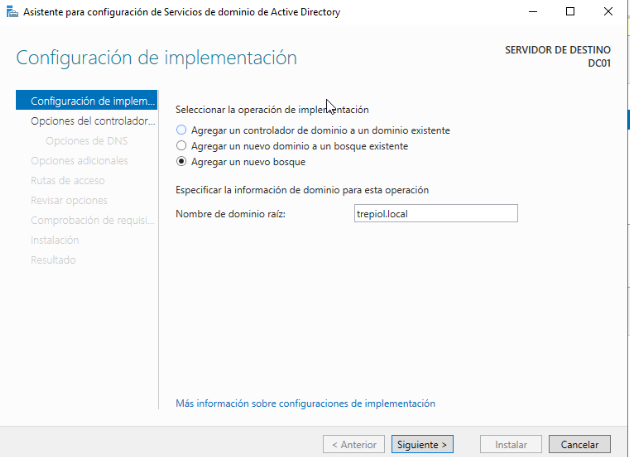
Debemos elegir la opcion de agregar un nuevo bosque
Un bosque en Active Directory (AD) es el nivel más alto de organización dentro de la estructura lógica de AD. Un bosque representa una instancia completa del directorio y actúa como un límite de seguridad, ya que los objetos de diferentes bosques no pueden interactuar entre sí a menos que se establezca una relación de confianza entre ellos.
Un bosque puede contener uno o varios dominios que comparten un esquema común, un catálogo global y configuración de la autoridad de servicios de dominio (DSA).
Elegimos el dominio de la empresa y agregamos el .local para indicar que el dominio esta configurado para funcionar localmente y a modo de prueba luego presionamos siguiente.
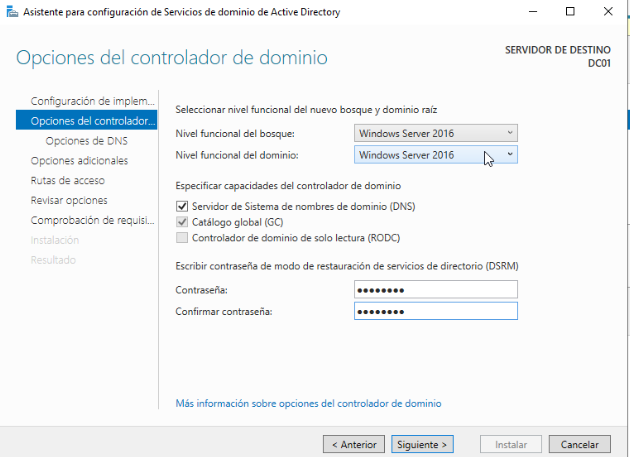
Ingresamos una contraseña y la almacenamos en un lugar seguro para cuando necesitemos restaurar el servicio de directorio
y elegimos el nivel funcional del bosque, y el nivel funcional de dominio. En el caso de que se este ejecutanto o se quiera utilizar un servidor con win server 12 o anterior , hay que seleccionar una anterior al 2016 para que haya compatibilidad, en nuestro caso dejamos como esta a que va a ser el ultimo y queremos que se utilize lo ultimo en cuanto a tecnologias implementadas en win server 22
Y si te preguntas por qué no aparece winserver 22..
El asistente de instalación de Active Directory Domain Services (AD DS) en Windows Server 2022 muestra "Windows Server 2016" como nivel funcional, lo cual es consistente con la información proporcionada en los recursos consultados.
Esto se debe a que Windows Server 2022 no introduce un nuevo nivel de funcionalidad de bosque y dominio, manteniéndose en el nivel de Windows Server 2016.
Además, no se ha realizado una actualización de esquema, por lo que el nivel de esquema más alto sigue siendo la versión 88, introducida con Windows Server 2019.
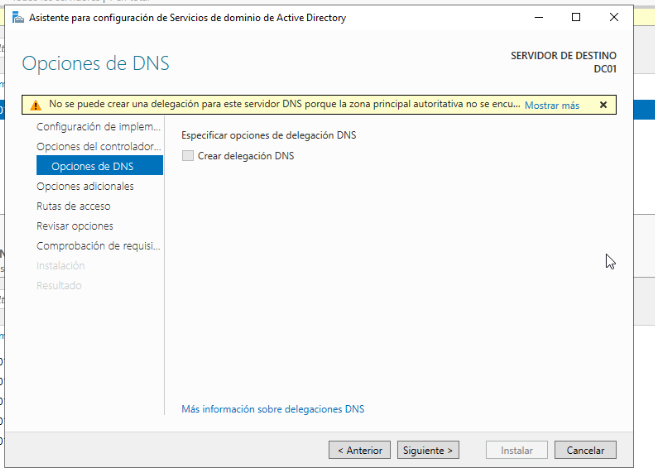
continuamos... esta advertencia aparece ya qué aun no existe ningun dns en nuestra red y no se puede crear la zona la cual el mensaje hace referencia.
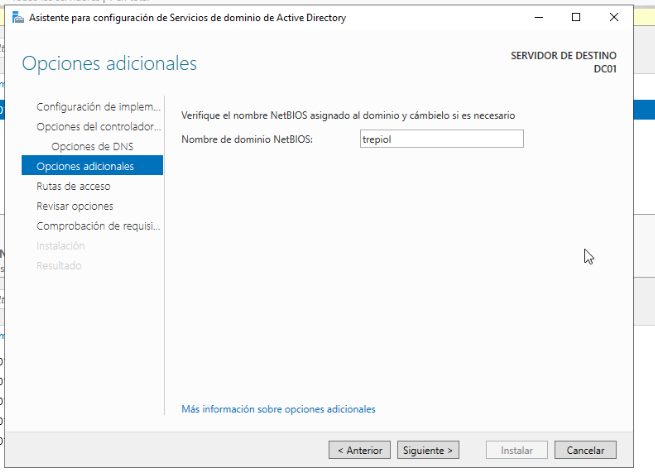
Elegimos el nombre netbios el cual queremos que se muestre a nuestros usuarios y a nuestros equipos
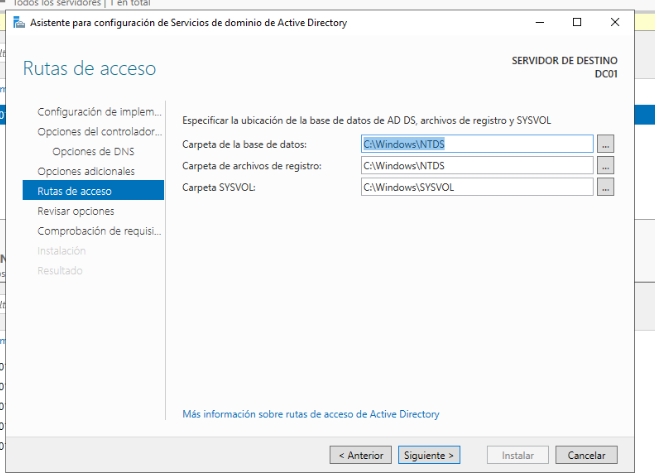
continuamos eligiendo las rutas de acceso de la base de datos, conocida como NTDS.dit, es el archivo principal utilizado por el servicio Active Directory, recomiendo encarecidamente que se almacene en un disco diferente al de la instalacion del sistemas, por si el sistema operativo se daña, el disco que soporta el SO podria tambien dañarse
En cambio la carpeta SYSVOL si es recomendable dejarla por defecto por ahi en donde se cargan las politicas de grupo
y ya empezamos a instalar.. Cabe aclarar que la contraseña del administrador de dominio será la misma que tiene actualmente el administrador local de este equipo
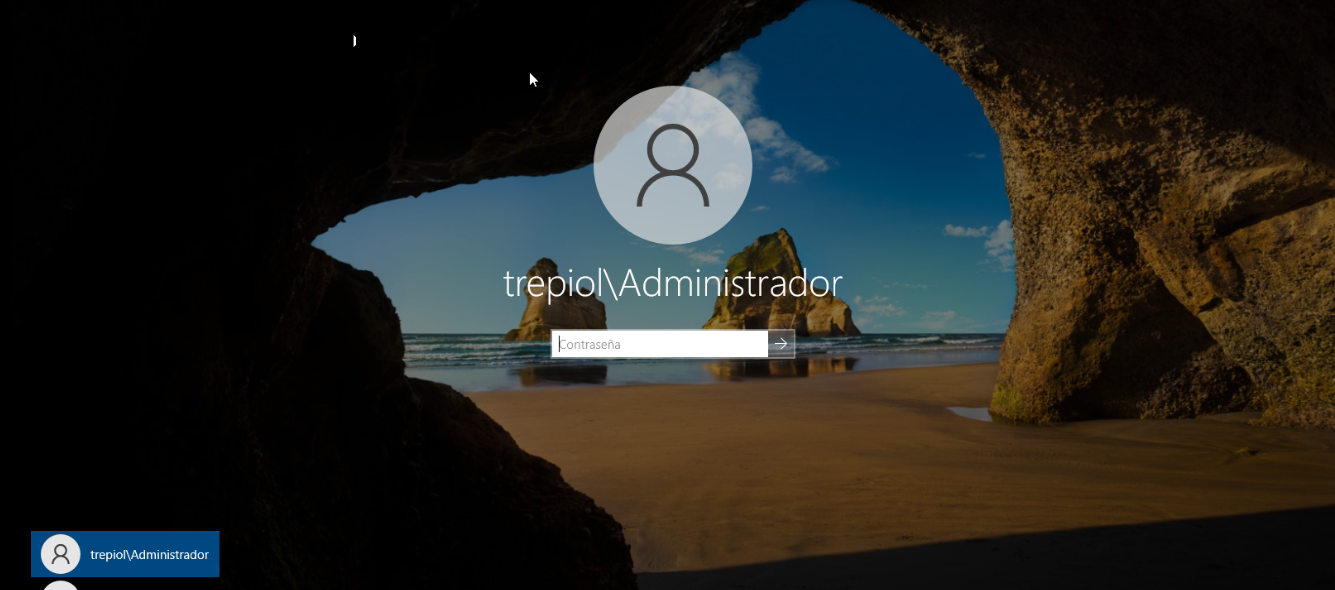
vemos como ya somos parte del dominio.
Hacemos una pequeña revisión para comprobar que este todo funcionando, verificando si estan corriendo los servicios necesario, si estan los recursos compartidos
Vemos como todo está funcionando correctamente y como pasamos de ser un administrador de grupo a un administrador del dominio trepiol.local
Siguiente paso
Añadir usuarios